Nastavení – Uživatelský účet
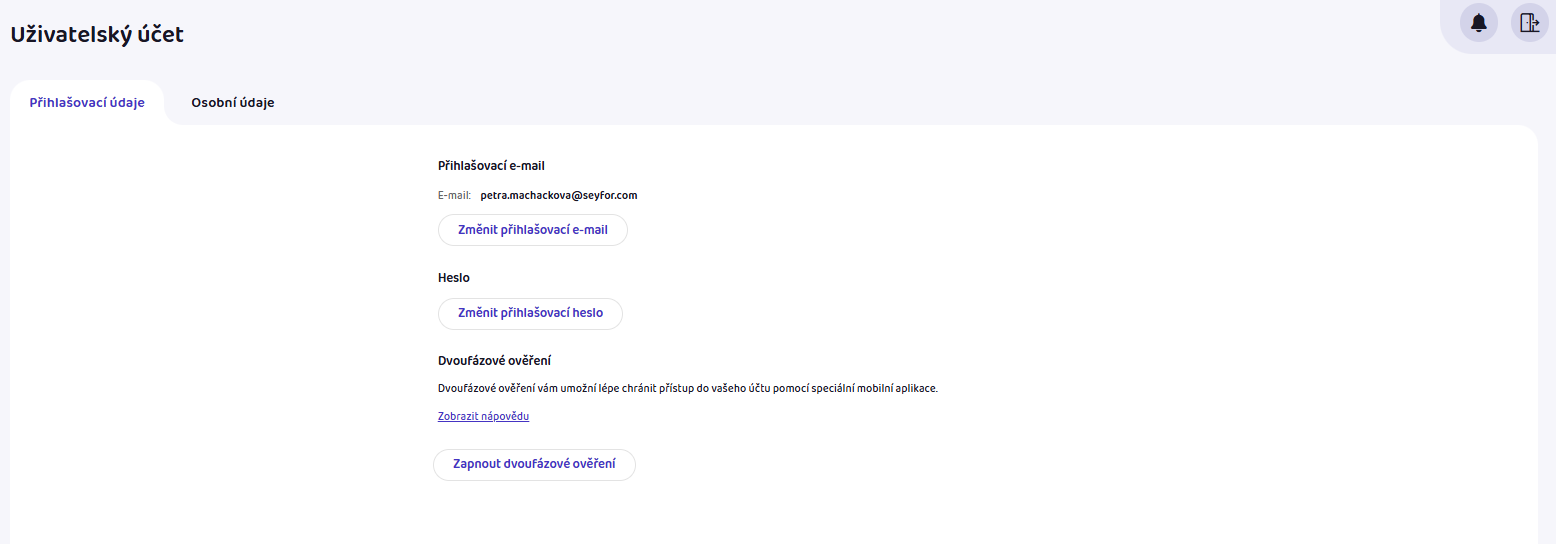
Zkopírovat link ZkopírovánoNastavení uživatele provedete kliknutím v levém menu na Nastavení → Uživatelský účet:
Přihlašovací údaje
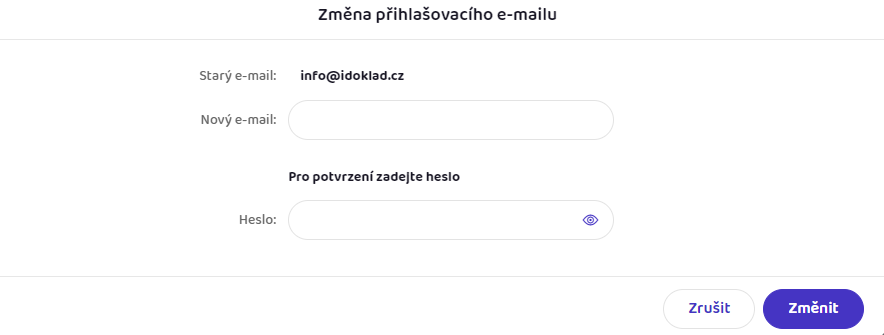
Zkopírovat link ZkopírovánoPřihlašovací e-mail – e-mailovou adresu, kterou jste uvedli při registraci do iDokladu, upravíte kliknutím na tlačítko Změnit přihlašovací e-mail. Otevře se okno, ve kterém vyplníte nový e-mail a změnu potvrdíte zadáním hesla, které používáte pro přihlášení. Poté klikněte na tlačítko Změnit. Na zadanou e-mailovou adresu přijde mail s odkazem pro potvrzení nového e-mailu. Do potvrzení se do iDokladu stále přihlásíte původním e-mailem.
Heslo – po kliknutí na tlačítko Změnit přihlašovací heslo můžete zadat nové heslo, kterým se budete přihlašovat ke svému účtu v iDokladu. Heslo zadejte pro kontrolu správnosti dvakrát, kliknutím na ikonu  zadávané heslo zobrazíte. Poté klikněte na tlačítkoZměnit.
Dvoufázové ověření
Zkopírovat link ZkopírovánoDvoufázové ověření (2FA) přináší vyšší úroveň zabezpečení vašeho účtu. Při přihlášení kromě hesla zadáte i jednorázový ověřovací kód (OTP), takže se do vašeho účtu nedostane nikdo nepovolaný – ani v případě, že by znal vaše heslo.
Pokud si přejete využívat přihlašování do iDokladu pomocí dvoufázového ověření, zde je postup:
- Zapněte tuto možnost v nabídce Nastavení/Uživatelský účet na záložce Přihlašovací údaje kliknutím na tlačítko Zapnout dvoufázové ověření.
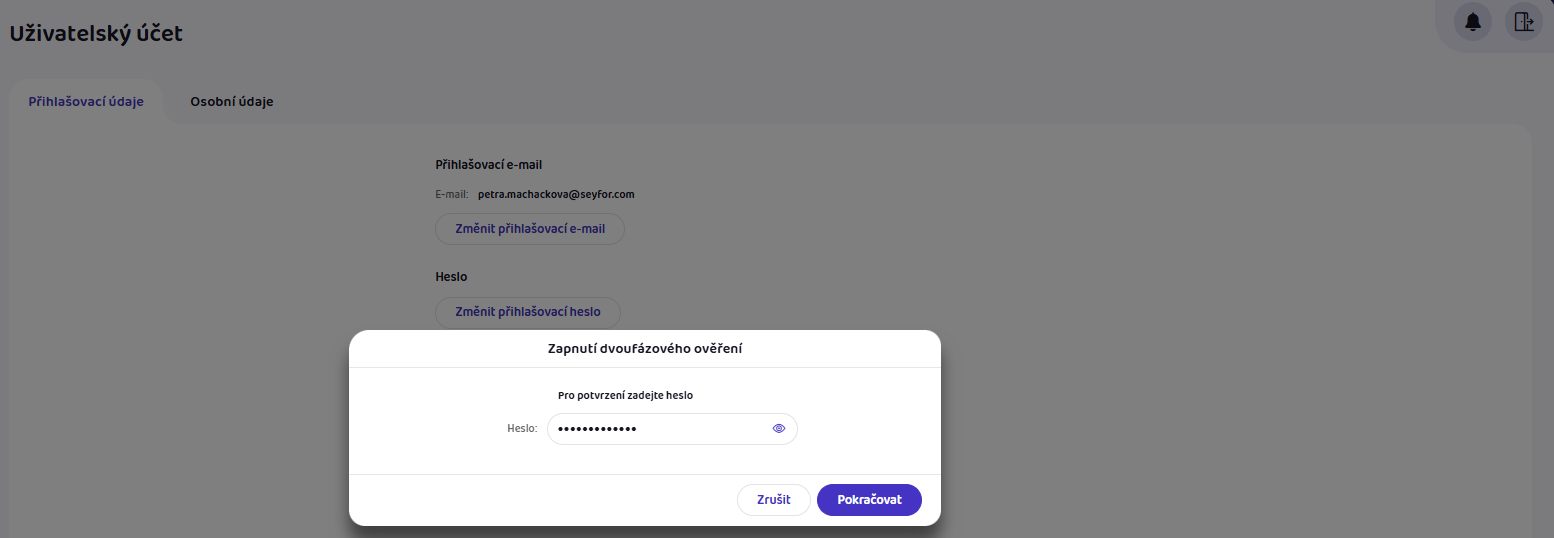
2. Zadejte své přihlašovací heslo a klikněte na tlačítko Pokračovat
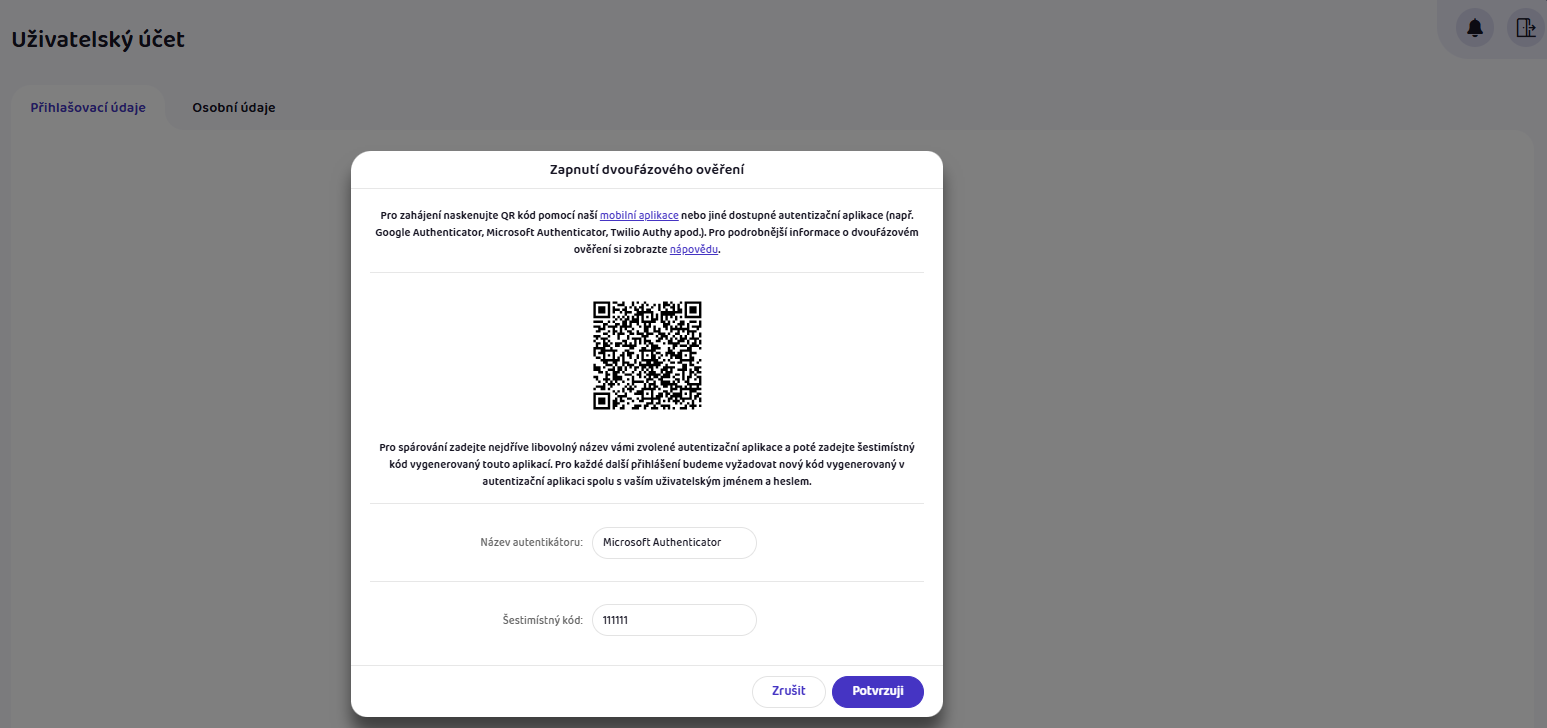
3. Zobrazí se QR kód, který naskenujete pomocí autentikační aplikace. Zvolte si/stáhněte si autentizační aplikaci pro generování jednorázových kódů, kam naskenujete QR kód z iDokladu. Např. mobilní aplikaci iDokladu nebo jiné dostupné autentizační aplikace. V mobilní aplikaci iDokladu na přihlašovací stránce klikněte na tlačítko Dvoufázové ověření a v dalším kroku klikněte na tlačítko Párovat účet. Naskenujte QR kód ve Vámi vybrané aplikaci, vložte název autentikátoru a vygenerovaný jednorázový šestimístný kód z autentizační aplikace. Klikněte na tlačítko Potvrzuji
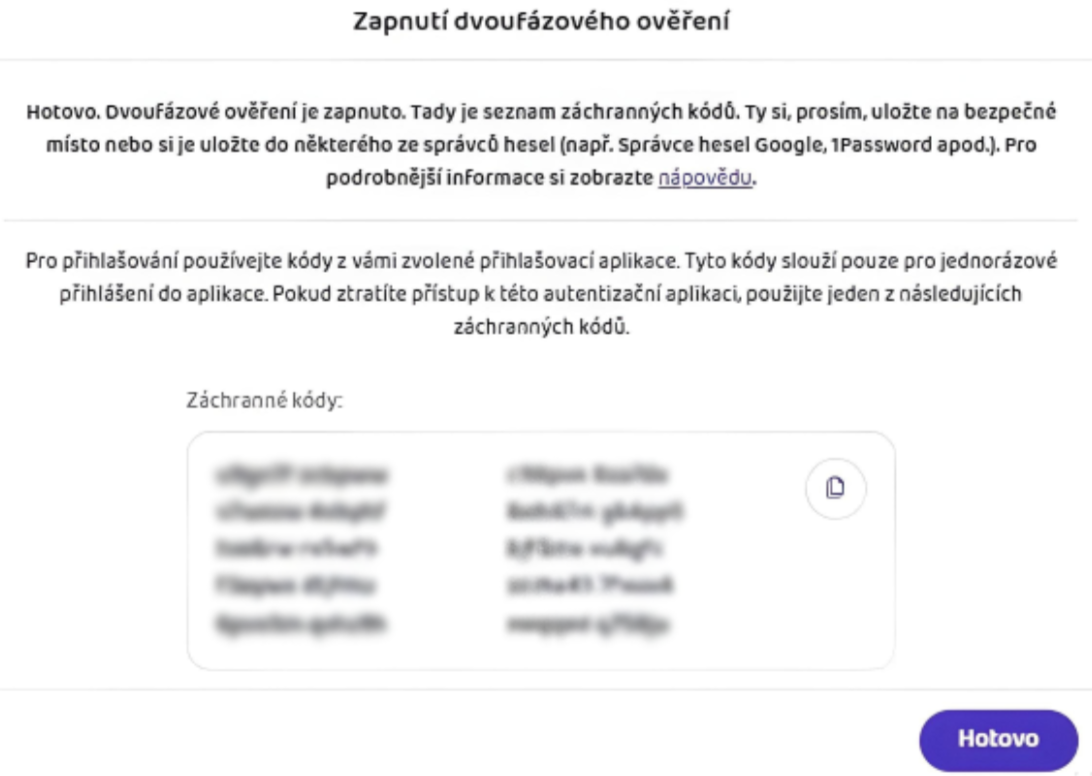
4. Po aktivace dvoufázového ověření se vygeneruje sada 10 jednorázových záchranných kódů, které si prosím uložte na bezpečné místo. Po použití kódu tento kód automaticky ze seznamu zmizí. Záchranné kódy slouží pro případ, že dojde ke ztrátě zařízení s autentikační aplikací, nebo nemáte přístup k OTP kódu. Zobrazení záchranných kódů je chráněno heslem. Každý kód lze použít pouze jednou. Novou sadu kódů si ale můžete kdykoli vygenerovat – například pokud jste některé již použili, ztratili, nebo máte podezření, že by mohly být zneužity.
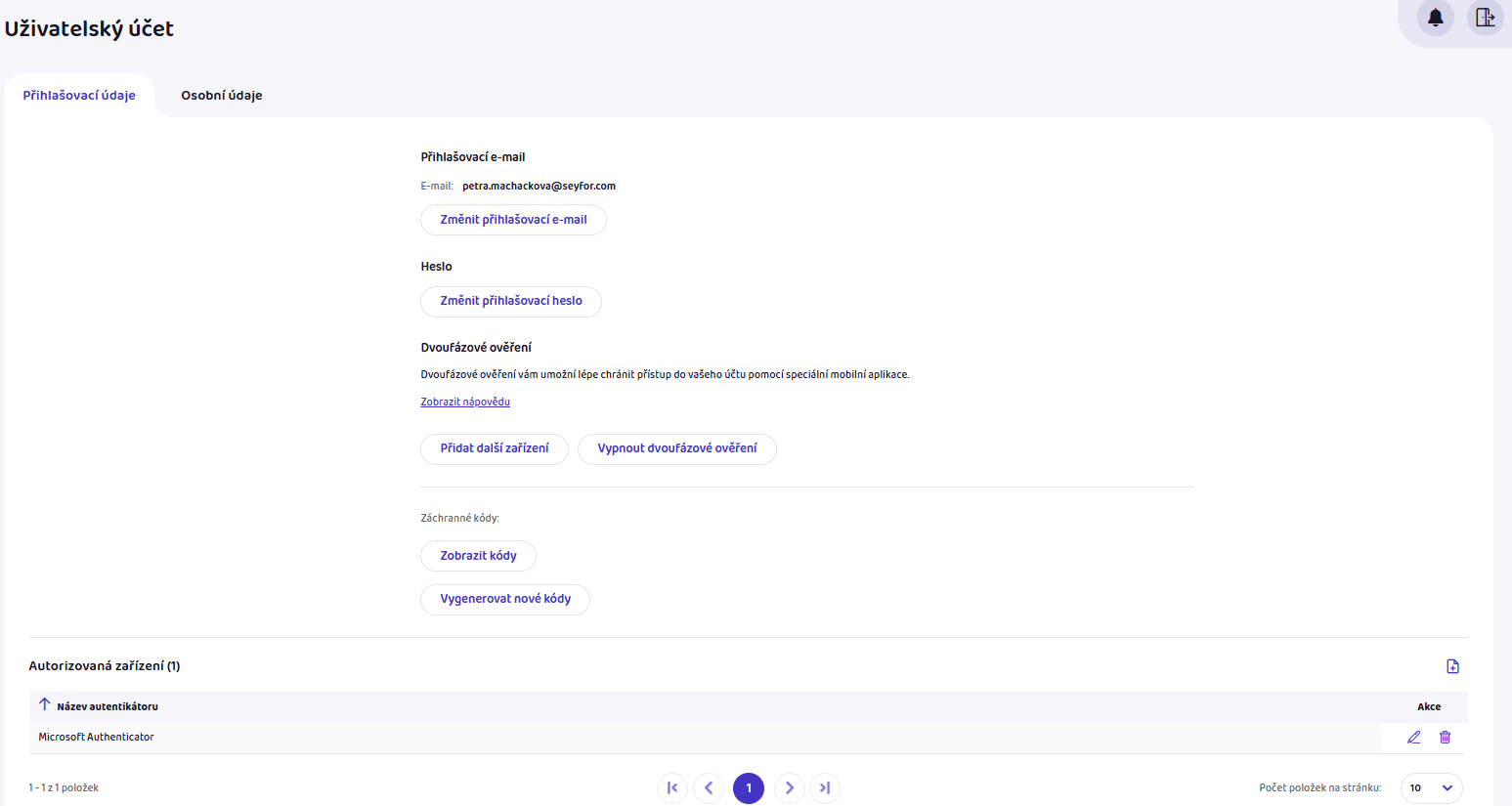
5. Po dokončení aktivace dvoufázového ověření vidíte přehled autorizovaných zařízení.
Tip: Doporučujeme si kódy uložit na bezpečné místo, například do správce hesel.
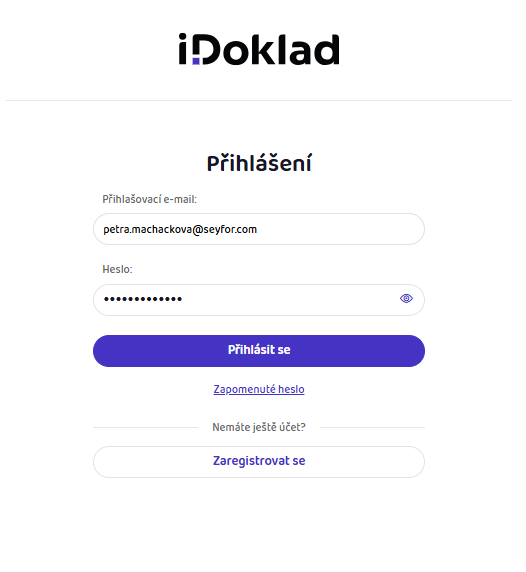
Nově se poté přihlásíte do iDokladu zadáním přihlašovacího e-mailu, hesla a jednorázovým kódem vygenerovaným Vámi vybranou autentizační aplikací, či vložením záchranného kódu.
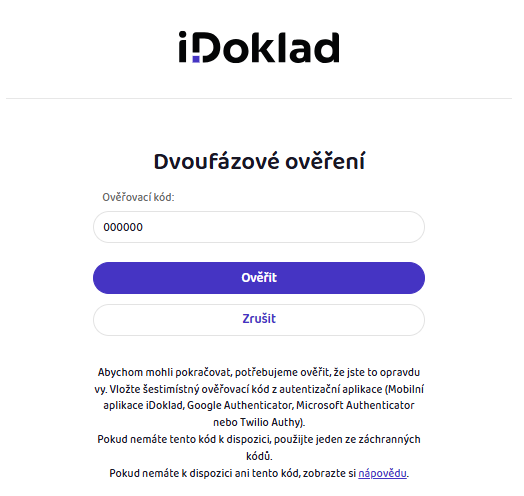
Push notifikace se odesílají na všechna spárovaná zařízení a po kliknutí na oznámení vás aplikace přesměruje přímo na obrazovku pro ověření (platí, když je mobilní aplikace iDoklad použita jako autentikátor).
Pokud se ale přihlašujete z mobilní aplikace iDoklad, která zároveň slouží jako autentikátor vašeho účtu, jednorázový kód se odešle automaticky na pozadí. Vy tak zadáváte pouze uživatelské jméno a heslo.
Správa autorizovaných zařízení
Vypnout dvoufázové ověření, odebrat autentikátor, přidat další zařízení, zobrazit, či vygenerovat nové záchranné kódy, můžete ve stejné nabídce vždy po zadání hesla.
Zařízení označené zelenou fajfkou značí spárovanou mobilní aplikaci iDokladu. Pokud jako autentikátor používáte mobilní aplikaci iDoklad a zařízení odeberete ve webové aplikaci, push notifikace se přestanou odesílat. Aplikace však bude nadále generovat jednorázové kódy (OTP), které už ale nebudou platné a nepůjde se jimi přihlásit. Stejný princip platí i pro autentikátory třetích stran.
Tip: Pokud chcete, aby zařízení i nadále generovalo platné OTP, ale nechcete dostávat push notifikace, můžete je vypnout přímo v nastavení vašeho telefonu.
Správa dvoufázového ověření v mobilní aplikaci
V mobilní aplikaci iDoklad najdete novou sekci „Dvoufázové ověření“.
Zde můžete:
- zařízení spárovat nebo odpojit (po odpojení aplikace zobrazí potvrzovací hlášku a teprve poté se zařízení skutečně odpojí),
- spravovat více účtů.
Dvoufázové ověření se v mobilní aplikaci samotné neaktivuje – aktivace i vypnutí probíhá pouze ve webové aplikaci. Mobilní aplikace slouží jako autentikátor a nástroj pro potvrzování přihlášení. Aby bylo možné funkci používat, je potřeba mít nainstalovanou nejnovější verzi mobilní aplikace iDoklad.
V případě ztráty autentikátoru, nebo záchranných kódů se obraťte na podporu, která Vám může obnovit přístup.
Osobní údaje
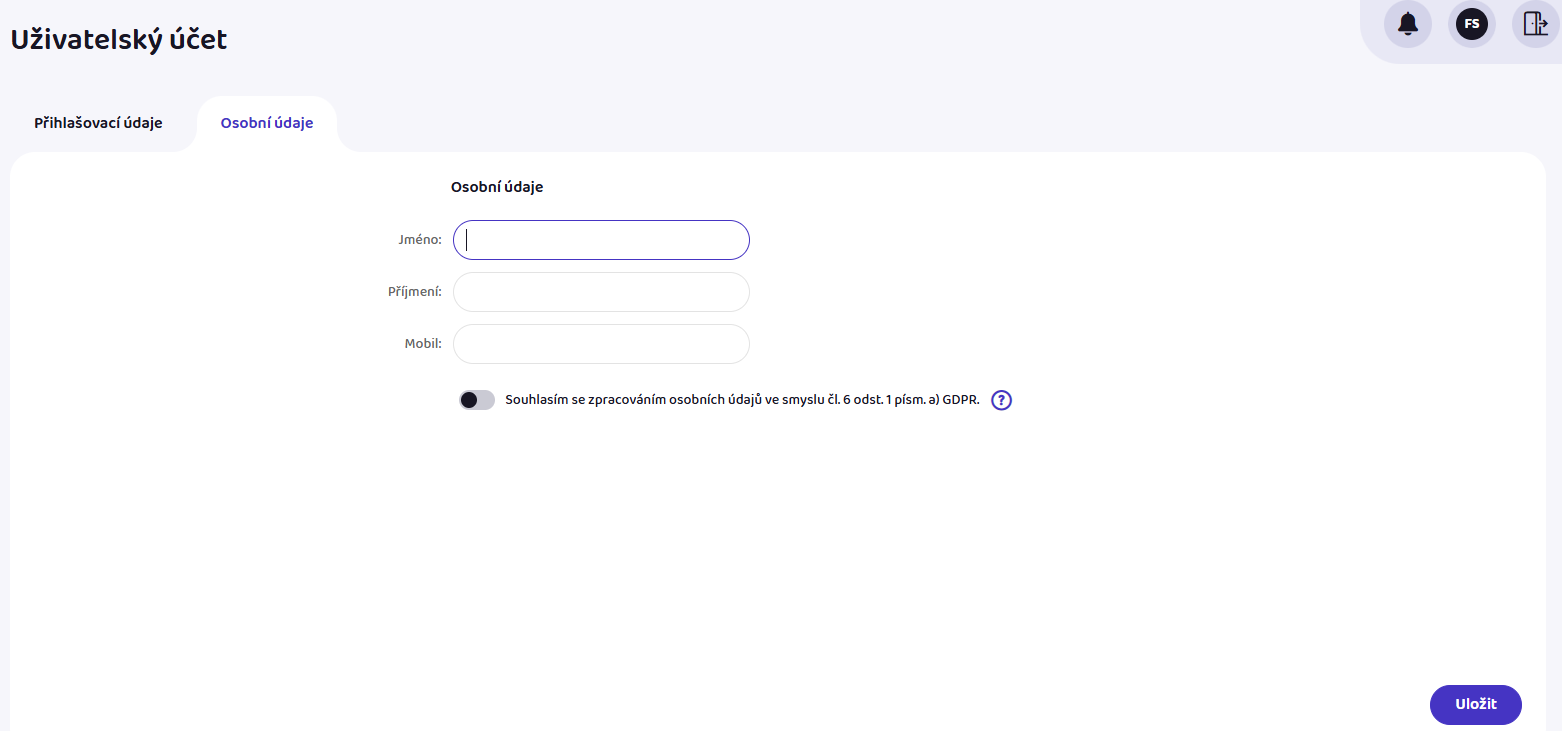
Zkopírovat link ZkopírovánoJméno a Příjmení – zobrazí se v tiskových sestavách faktur jako údaje pracovníka, který doklad vytiskl.
Mobil – pokud chcete na fakturách zobrazovat své telefonní číslo, zadejte ho sem.
Zaškrtnutím pole „Souhlasím se zpracováním osobních údajů ve smyslu GDPR“ dáváte souhlas ke zpracování údajů v průzkumu, který přispívá ke zlepšování služby iDoklad. Víc informací zobrazíte kliknutím na ikonu otazníku  na konci řádku.
Všechny změny potvrďte kliknutím na tlačítkoUložit.