Inbox
Zkopírovat link ZkopírovánoInbox v iDokladu přináší jednodušší způsob, jak pracovat s doklady. Faktury a účtenky vám mohou chodit přímo do aplikace, kde je snadno vyčtete a zpracujete. Méně přepisování, méně hledání a více pořádku v dokladech.
Inbox je vaše nová virtuální schránka na doklady přímo v iDokladu (pro tarif Oblíbený a výš). Slouží k tomu, abyste měli všechny přijaté dokumenty na jednom místě a mohli je rovnou zpracovat. Díky automatickému načítání a vyčítání dokladů práci s nimi výrazně zrychlíte.
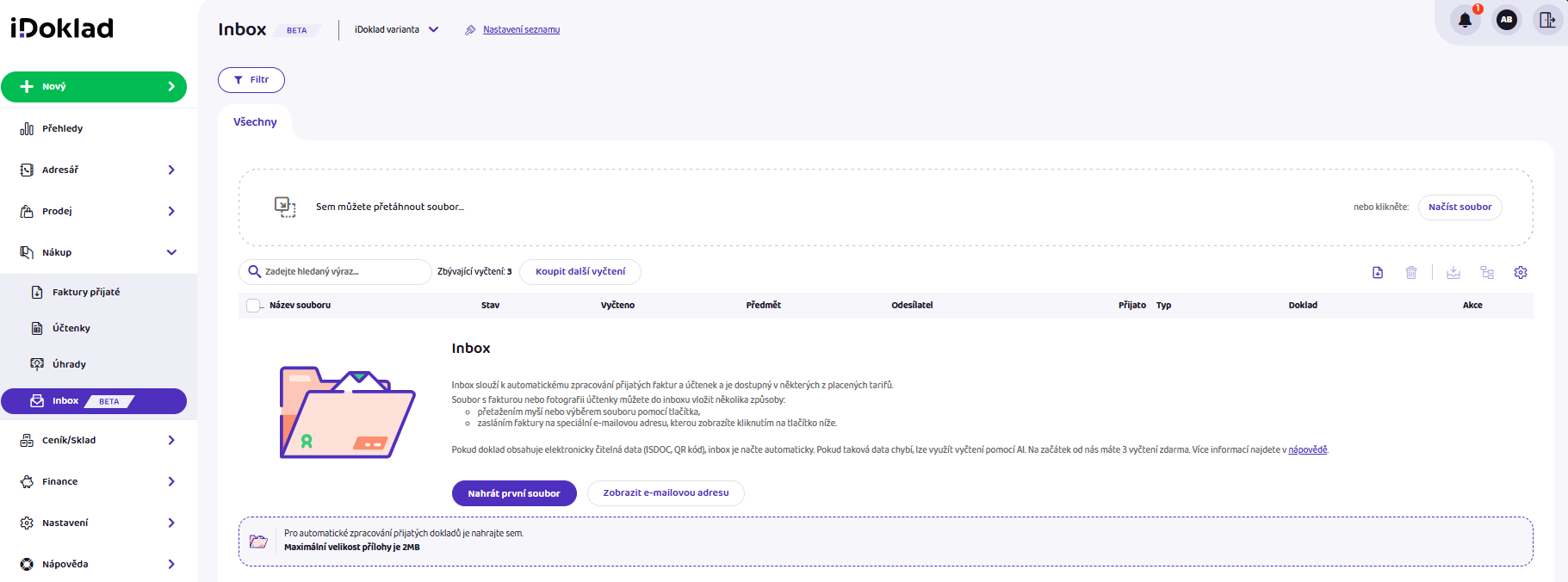
Doklady do Inboxu můžete dostat několika způsoby:
- přeposláním na vlastní e-mailovou adresu Inboxu,
- ručním nahráním souboru,
- nebo hromadným nahráním více dokumentů najednou.
Jakmile doklad dorazí, můžete ho uložit jako přijatou fakturu, účtenku, případně ho připojit jako přílohu k existujícímu dokladu.
Způsoby přenosů dokladů do Inboxu
- E-mailem na unikátní e-mailovou adresu
- Přímým nahráváním v aplikaci
1. Doklady zaslané e-mailem na unikátní e-mailovou adresu
Podmínkou pro bezproblémové přijímání dokladů zasílaných e-mailem do inboxu je zapnutý přepínač Automaticky vyzvedávat inbox v nabídce Nastavení/Nákup/Inbox s vygenerovanou unikátní e-mailovou adresou nebo v nabídce Nákup/Inbox kliknout na tlačítko Zobrazit e-mailovou adresu.
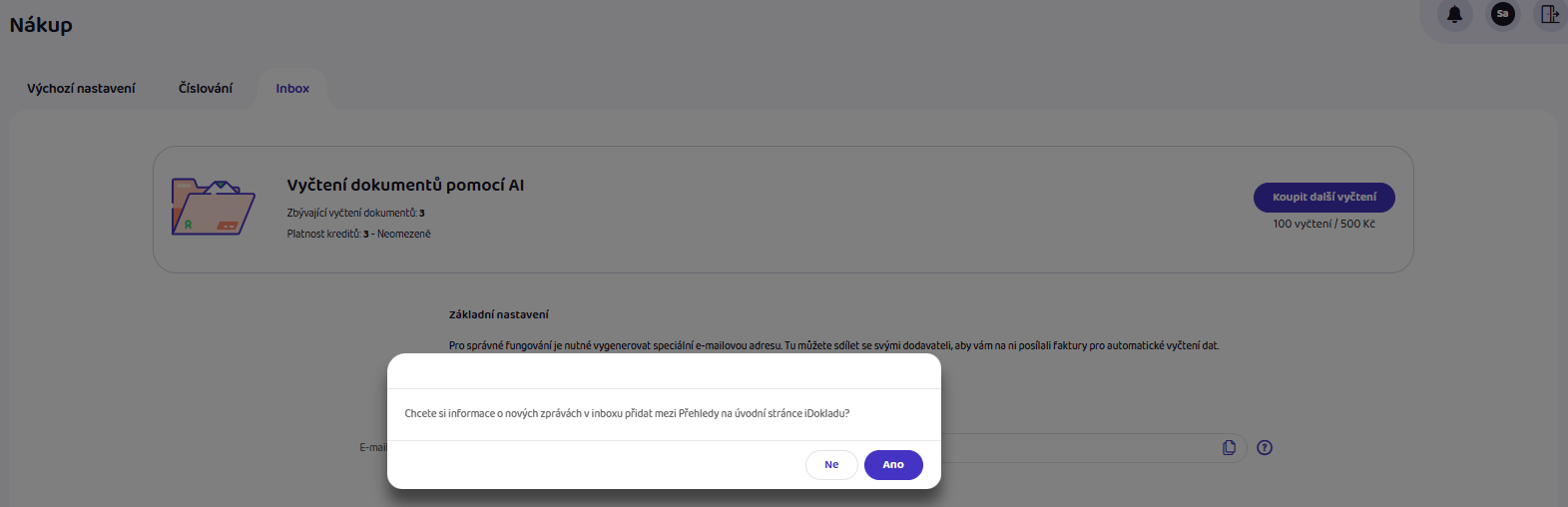
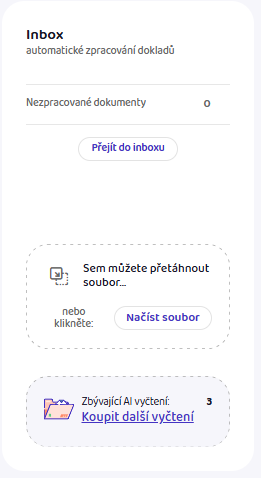
Po vygenerování si můžete informace o nových zprávách v inboxu přidat mezi Přehledy na úvodní stránce iDokladu a nezapomeňte Uložit.
Každá agenda má vlastní unikátní e-mailovou adresu. Tu stačí sdílet s dodavateli nebo si na ni přeposílat doklady z vašeho e-mailu.
TIP: Pokud sdílíte e-mailovou adresu Inboxu se svým dodavatelem, doporučte mu, aby doklady posílal jako přílohu, ideálně ve formátu PDF. Zajistíte tím správné načtení a zpracování dokumentu.
Důležité je, že Inbox pracuje pouze s přílohami. Pokud přijde e-mail bez přílohy, nijak se nezpracuje.
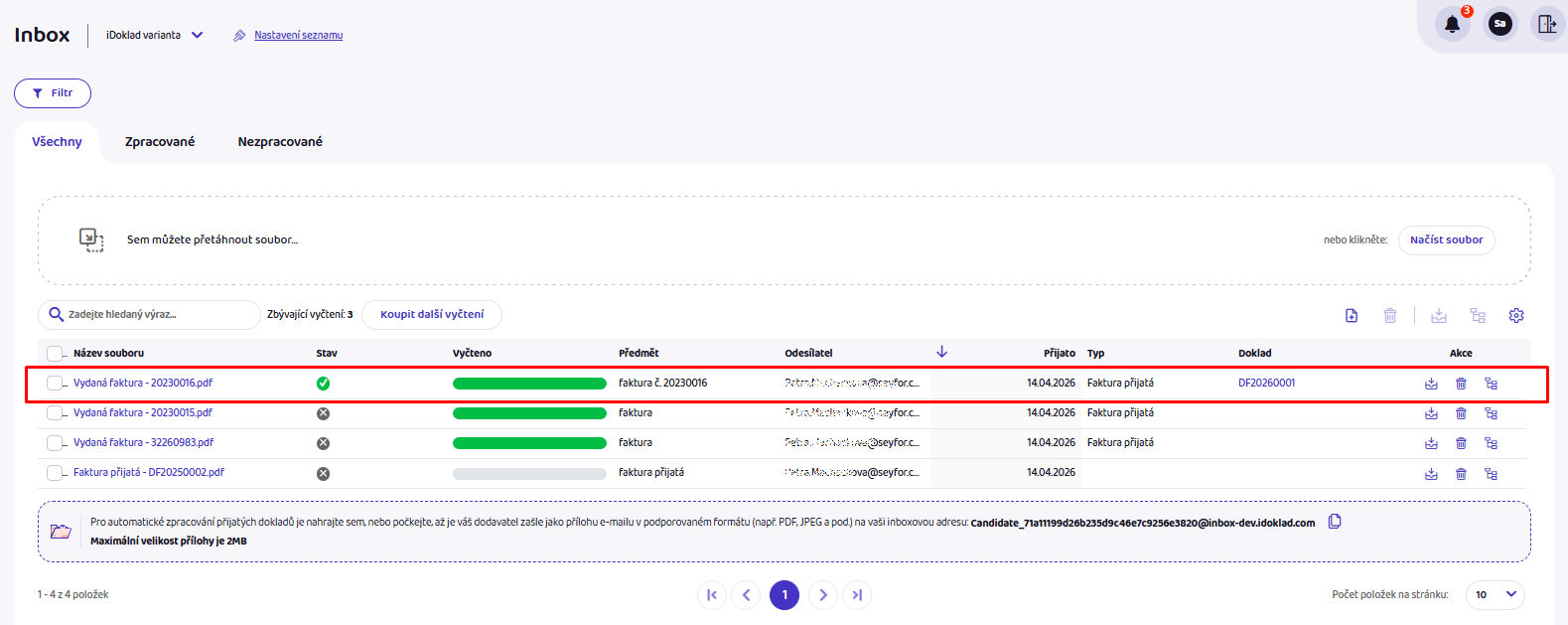
Jakmile doklad dorazí do Inboxu, iDoklad se ho pokusí automaticky rozpoznat a vyčíst. Sloupec Typ a Doklad není vyplněn v případě, že faktura neobsahuje ISDOC, QR kód, nebo jiný elektronicky čitelný zdroj, či-li není zřejmé, o jaký typ dokladů se jedná.
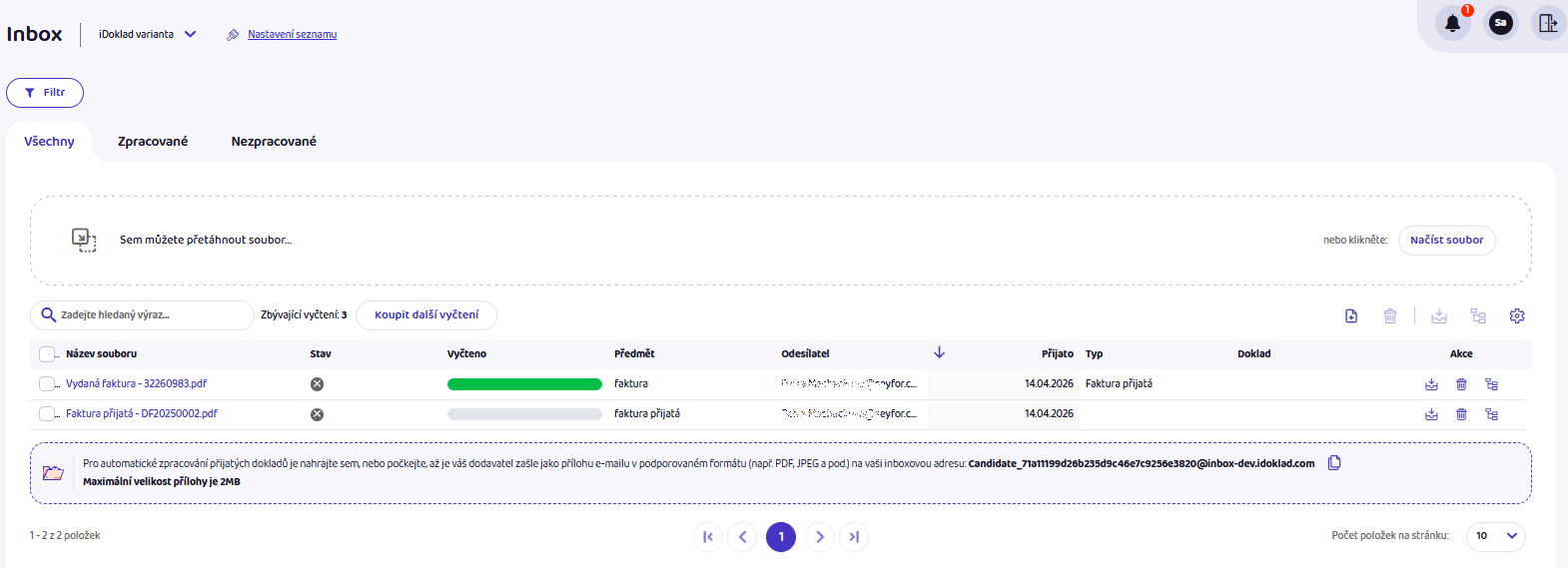
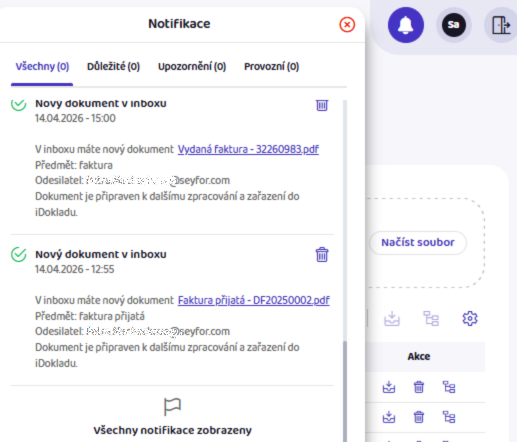
Současně obdržíte notifikační zprávu o novém dokumentu v Inboxu
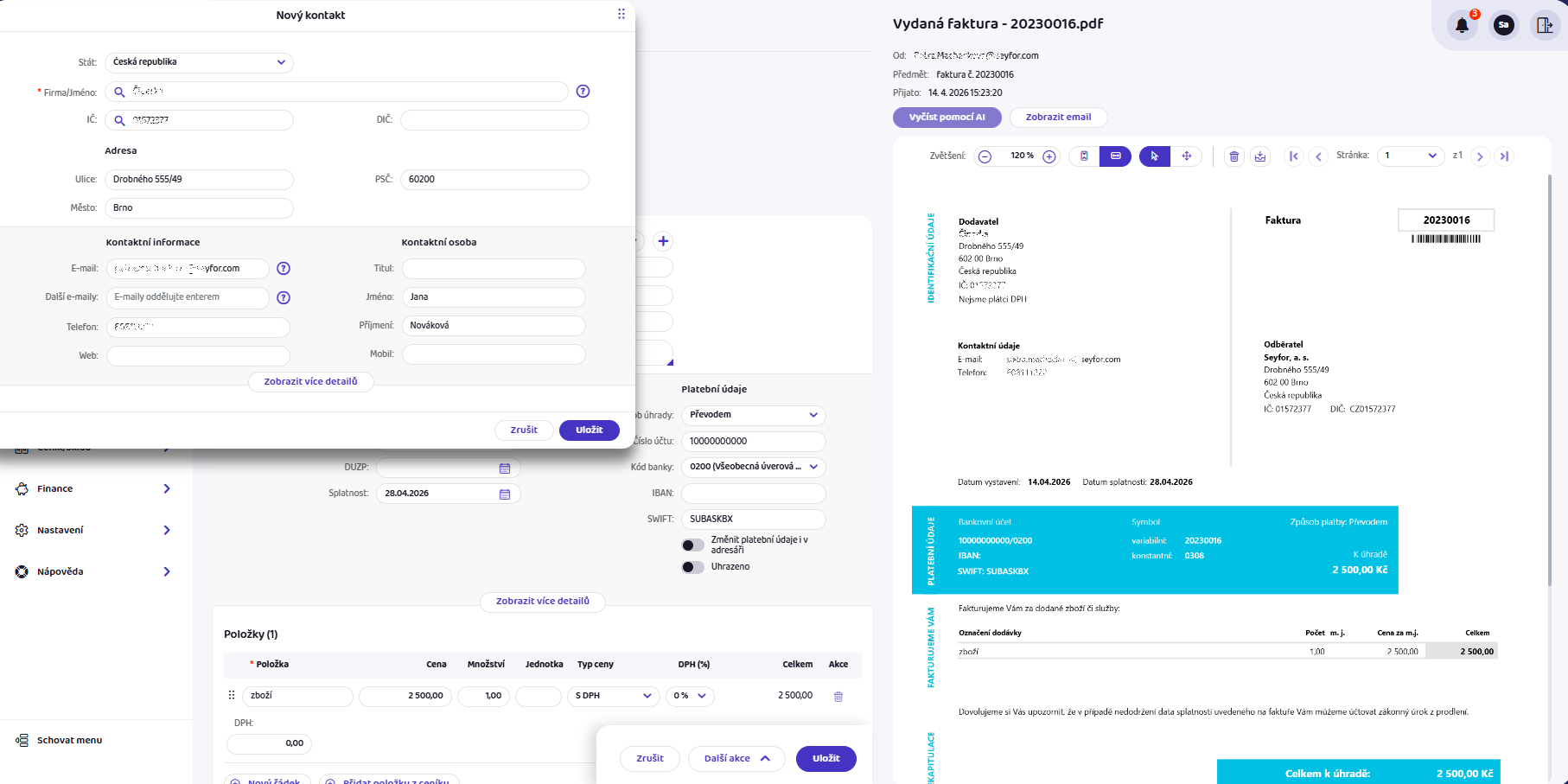
Po otevření dokladu, kde již došlo k vyčtení a iDoklad vyhodnotil o jaký typ dokladu se jedná, se nejdříve zobrazí okno se zobrazením nového kontaktu, neboť se jedná o nový kontakt, který není uvedený v Adresáři. Nový kontakt můžete buď uložit, nebo zrušit a přidat jiný kontakt.
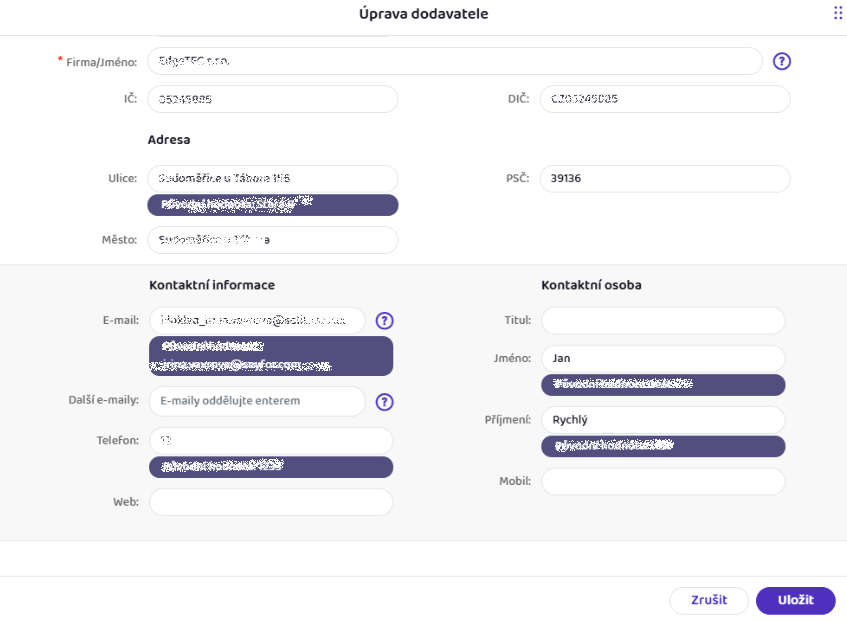
Pokud kontakt již uložený je, ale obsahuje odlišné údaje od vyčteného dokladu (například je uložený s neaktuální adresou), tak vás iDoklad upozorní na změny.
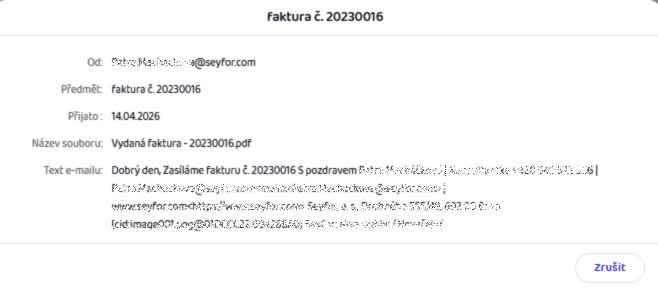
Jelikož došlo k vyčtení dokladu, tlačítko Vyčíst pomocí AI je neaktivní. Kliknutím na tlačítko Zobrazit email můžete vidět detail e-mailu.
Pokud při kontrole přenesených údajů zjistíte, že některý údaj není přenesený, můžete kliknout na tlačítko vybrat, označit některý z údajů a vložit jej do příslušného pole na levé straně. Zobrazený doklad je možné též přizpůsobit na výšku, či na šířku, posouvat, stránkovat, smazat, či stáhnout, a to kliknutím na příslušné tlačítko na panelu nástrojů.
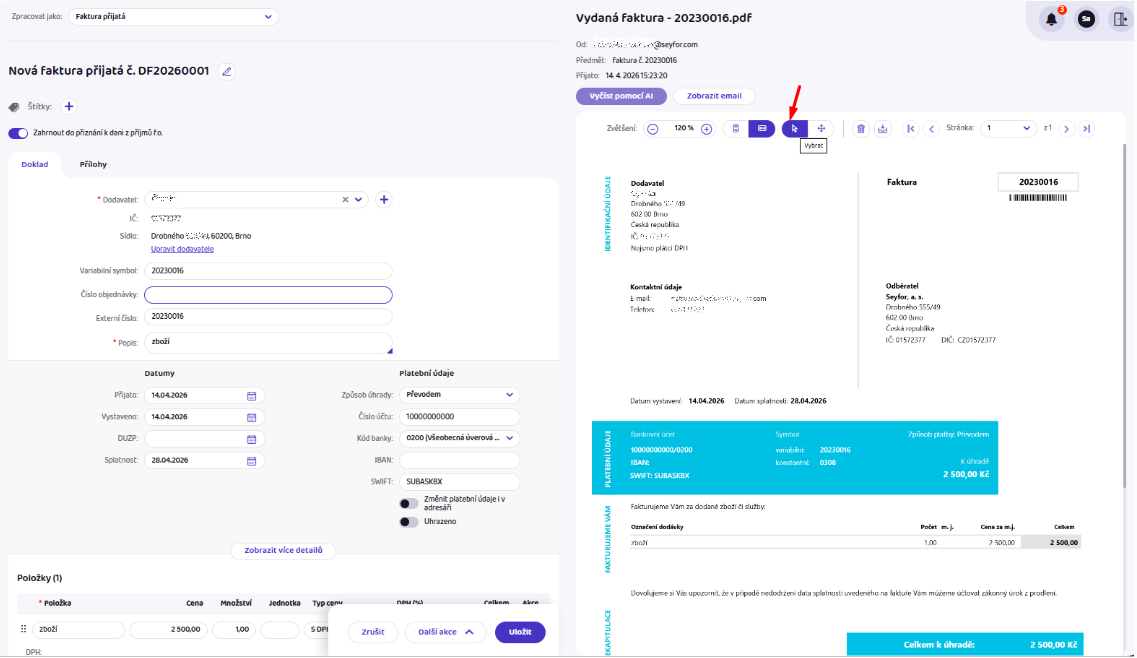
Správné zařazení typu dokladu provedete v poli zcela nahoře vlevo s názvem Zpracovat jako.
Po provedení kontroly dokladu je tento možné buď dále editovat, či uložit kliknutím na tlačítko Uložit . Po uložení dokladu se tento převede mezi příslušné doklady a doklad je tímto zpracován.
2. Přímým nahráváním v aplikaci
Kromě e-mailu ale můžete využít i přímé nahrávání v aplikaci. To se hodí například pro účtenky nebo dokumenty, které máte uložené v počítači. Najednou můžete nahrát i větší množství souborů, což zrychlí zpracování.
Doklad (např. naskenovanou účtenku) můžete vložit do Inboxu buď přetažením souboru nebo kliknutím na tlačítko Načíst soubor a poté příp. využít tlačítko Vyčíst pomocí AI . Nový kontakt můžete uložit do Adresáře.
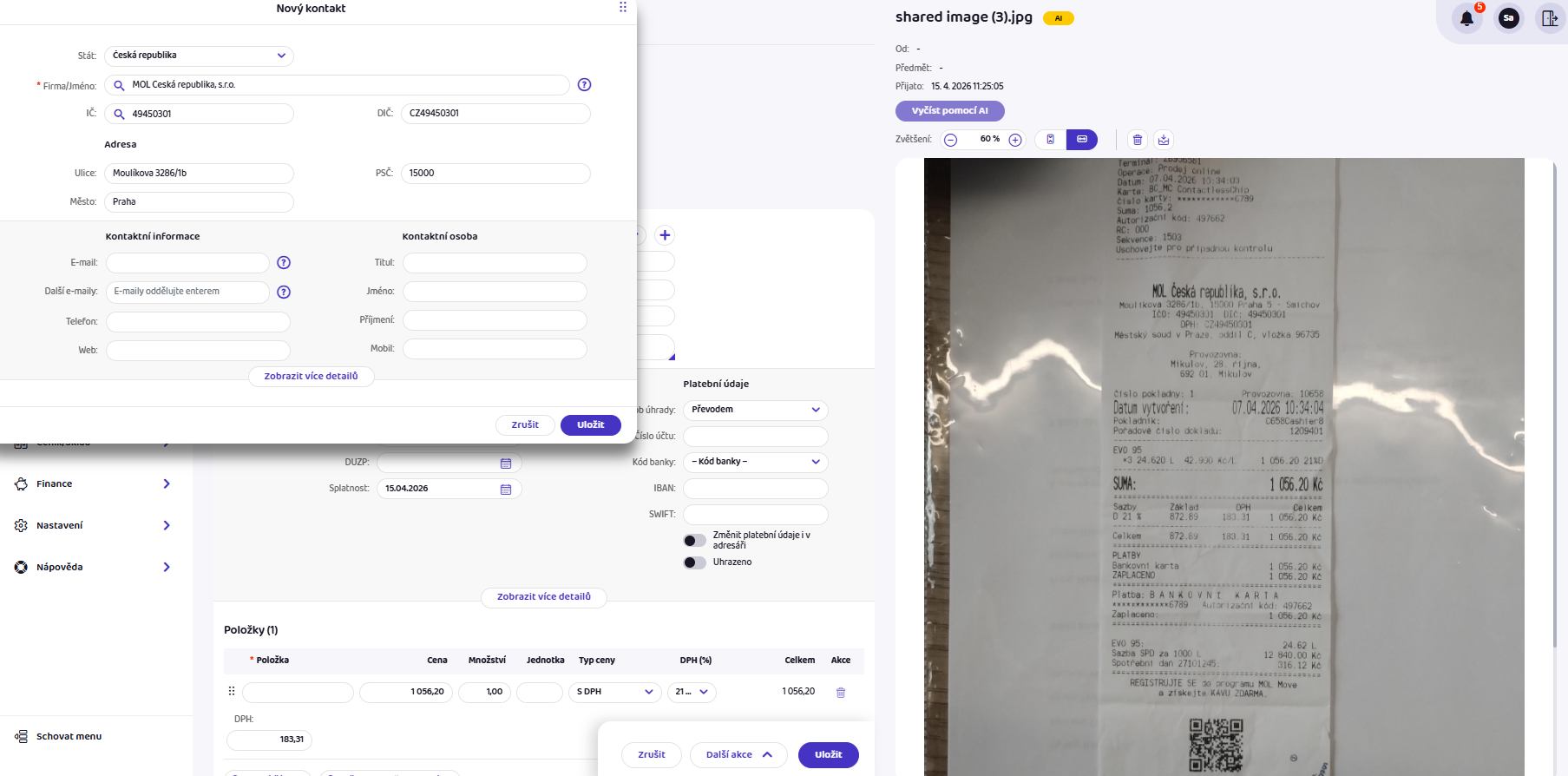
Upravíte typ dokumentu, provedete kontrolu obsahu a poté uložíte. Součástí vytvořené účtenky s hotovostním způsobem úhrady je též výdajový pokladní doklad v sekci Finance/Pokladna
Poznámka: podporované datové formáty: PDF, PNG, ISDOC, ISDOCX, JPG, JPEG, CSV, XLS, XLSX, XML, DOC, TXT, ZIP, DOCX, ODS, BMP, TIFF, RTF, RAR.
Další úpravy v Inboxu
Zkopírovat link ZkopírovánoPokud něco uložíte špatně, snadno to opravíte.
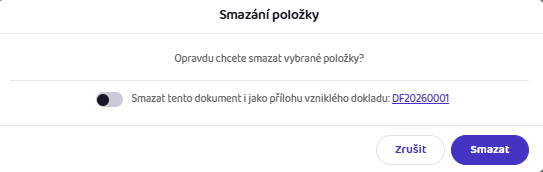
Pokud si přejete dokument z inboxu smazat, iDoklad se zeptá, zda si přejete smazat i přílohu vytvořeného dokladu. Vytvořený doklad by poté neobsahoval původní zaslaný doklad.
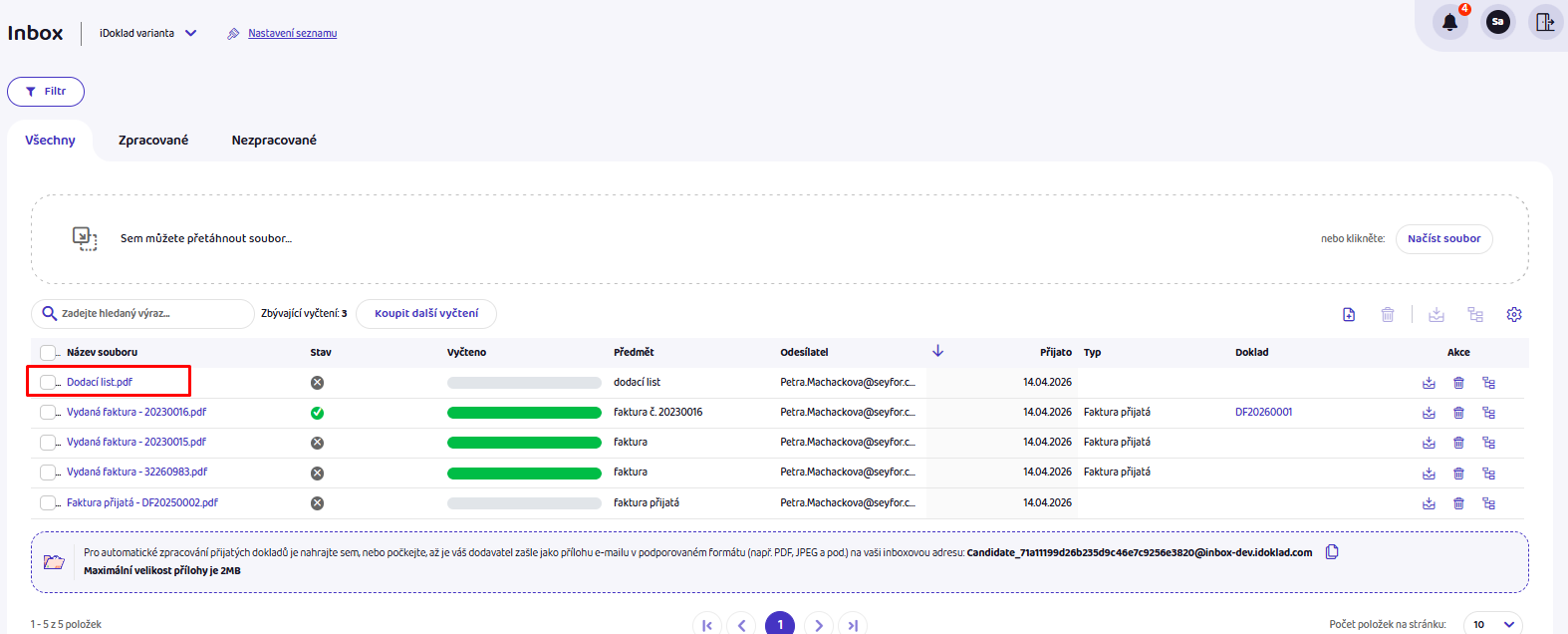
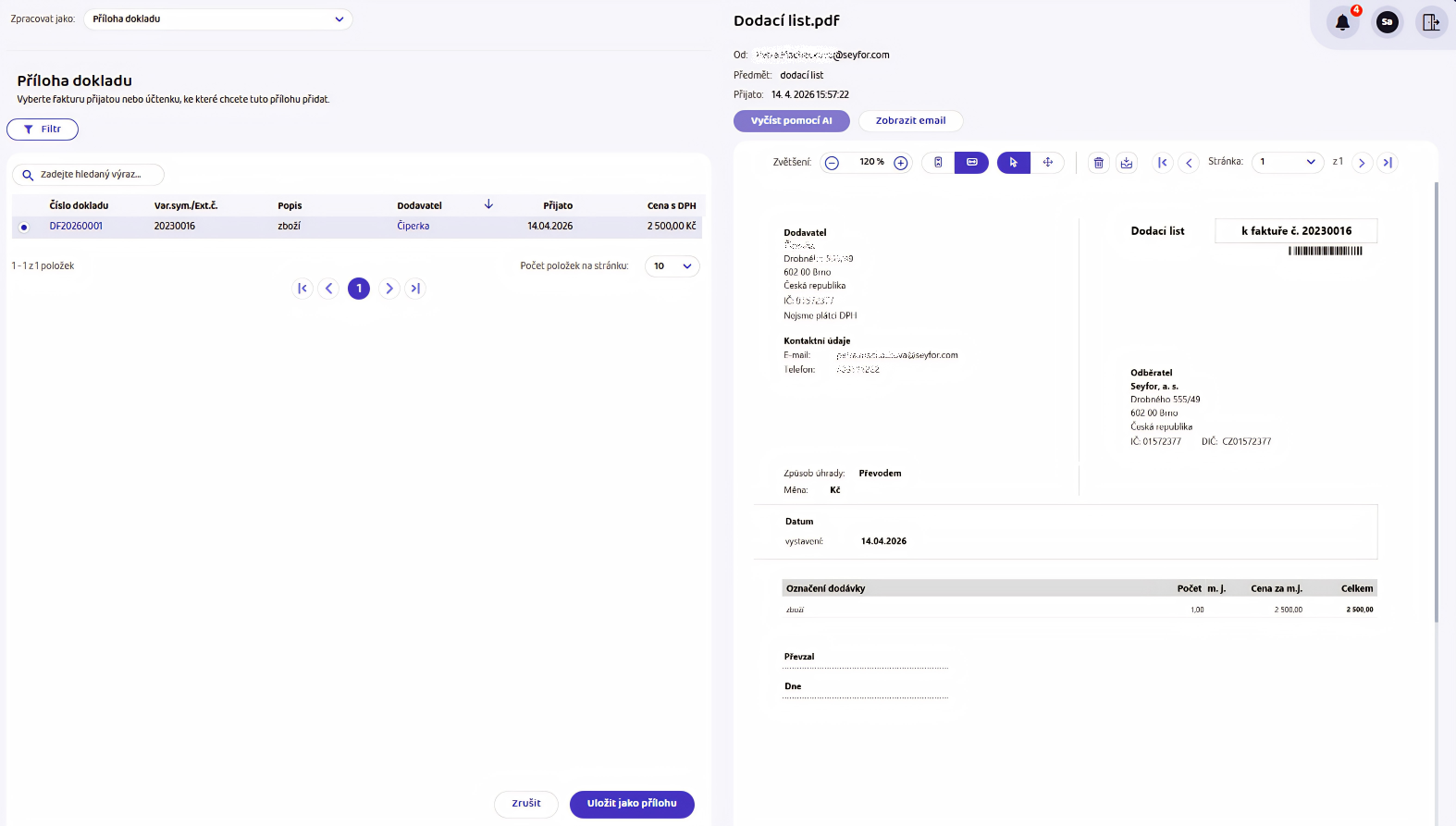
Přejete-li si k již vytvořenému dokladu přidat další přílohu, např. dodací list, zvolte v rolovacím okénku Zpracovat jako: Příloha dokladu a vyberte příslušný doklad. Klikněte na tlačítko Uložit jako přílohu
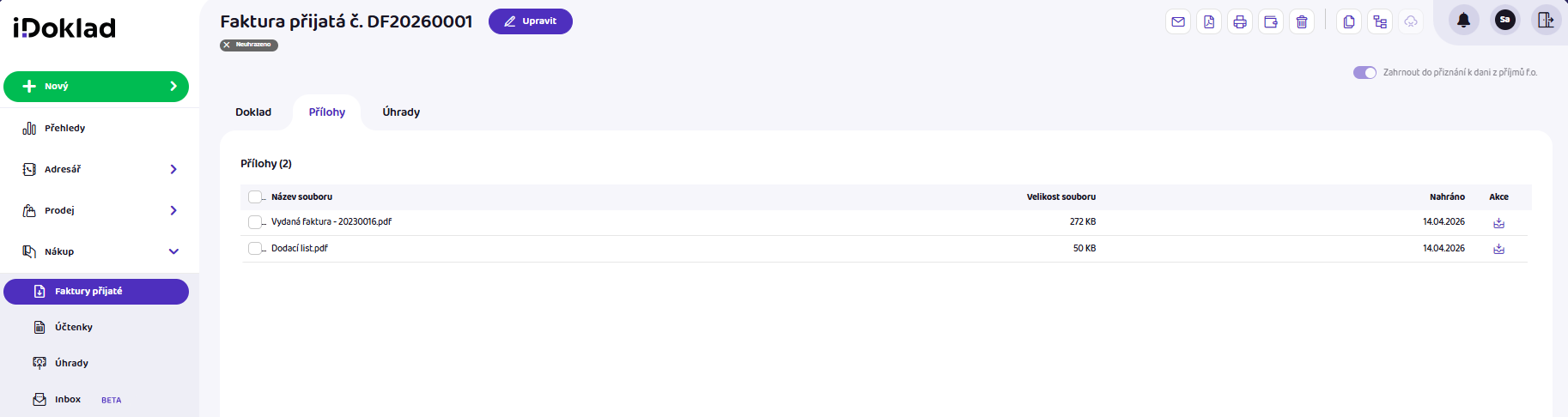
Výsledkem je poté doklad se 2 přílohami
V případě, že si přejete doklad odpárovat, v nabídce Nákup/Inbox klikněte na název souboru a poté na tlačítko Odpojit dokument
Ikony v Inboxu
Zkopírovat link Zkopírováno Vazby – zobrazíte si vazby na související doklady, které se vztahují k vybranému dokladu či souboru v Inboxu.
V seznamu souborů v Inboxu ve sloupci Stav vidíte ikony označující stav zpracování souboru. Pokud na ikonu najedete myší, zobrazí se vám vysvětlivka.
Zatím nezpracováno – nezpracované doklady
Zpracováno – zpracované doklady
Vyčítání dat pomocí AI
Zkopírovat link ZkopírovánoInbox kombinuje automatické vyčítání s využitím umělé inteligence (AI). Díky tomu zvládne zpracovat jak strukturované faktury, tak i méně přehledné dokumenty.
Automatika funguje tam, kde má k dispozici jasná data. AI pak pomáhá v situacích, kdy je potřeba informace „dovyčíst“ z dokumentu.
Výsledek je vždy dobré zkontrolovat, zejména u účtenek nebo složitějších dokladů. Inbox vám ale výrazně zkrátí čas, který byste jinak strávili ručním přepisováním údajů.
Vyčtení dokumentů pomocí AI je zpoplatněno. Funguje to následovně:
- Na začátku získáte 3 vyčtení zdarma, abyste si Inbox mohli vyzkoušet. Tyto kredity zdarma mají neomezenou platnost.
- 1 kredit = 1 vyčtený dokument,
- kredity se dokupují v balíčcích po 100 kreditech, jejich platnost je 1 rok.
Pokud nemáte dostatek kreditů, dobijte se je prosím v sekci Nastavení/Předplatné.
Otevřete v Inboxu soubor a klikněte na tlačítko Vyčíst pomocí AI
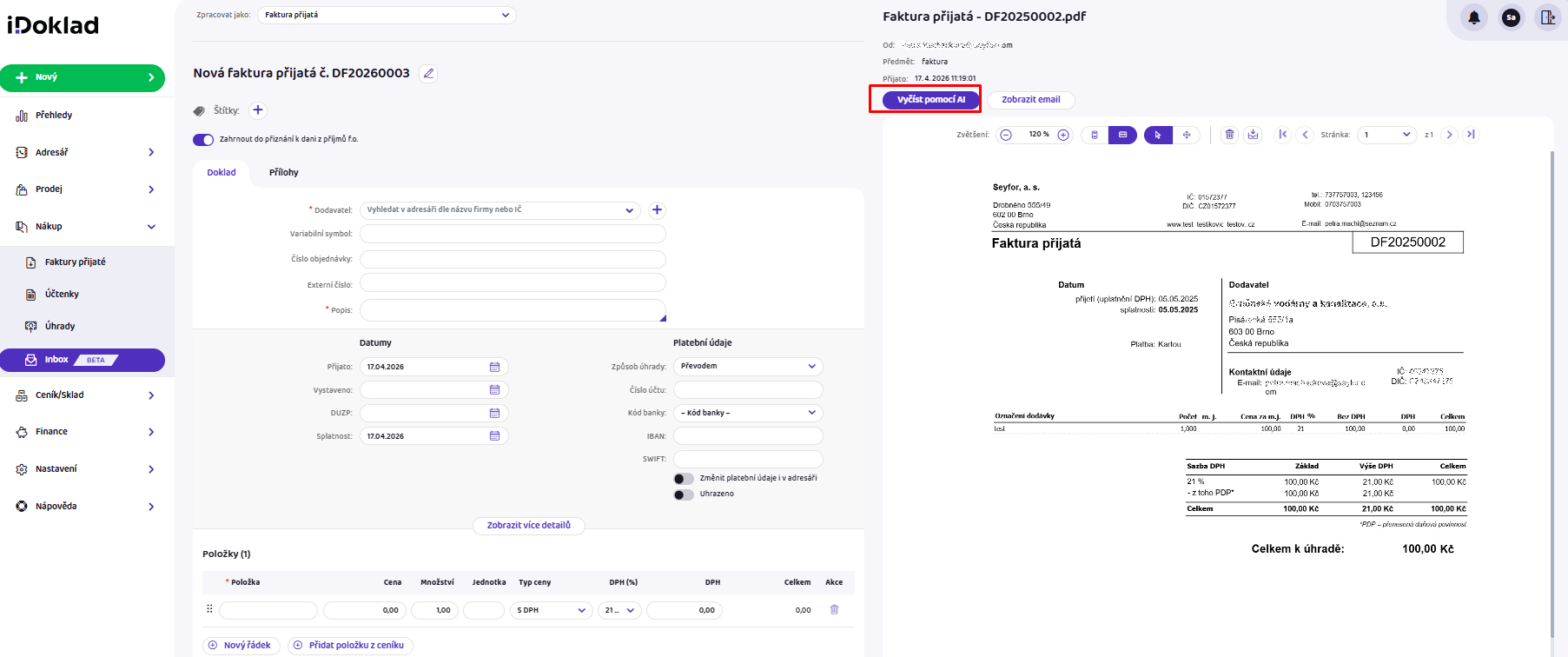
Po provedení kontroly a případných úprav je možné doklad uložit.
Kvalita vstupu je pro AI zásadní.
Poznámka: Umělá inteligence vám ušetří čas, ale občas se může splést. Před uložením dokladu proto doporučujeme data ještě zkontrolovat.
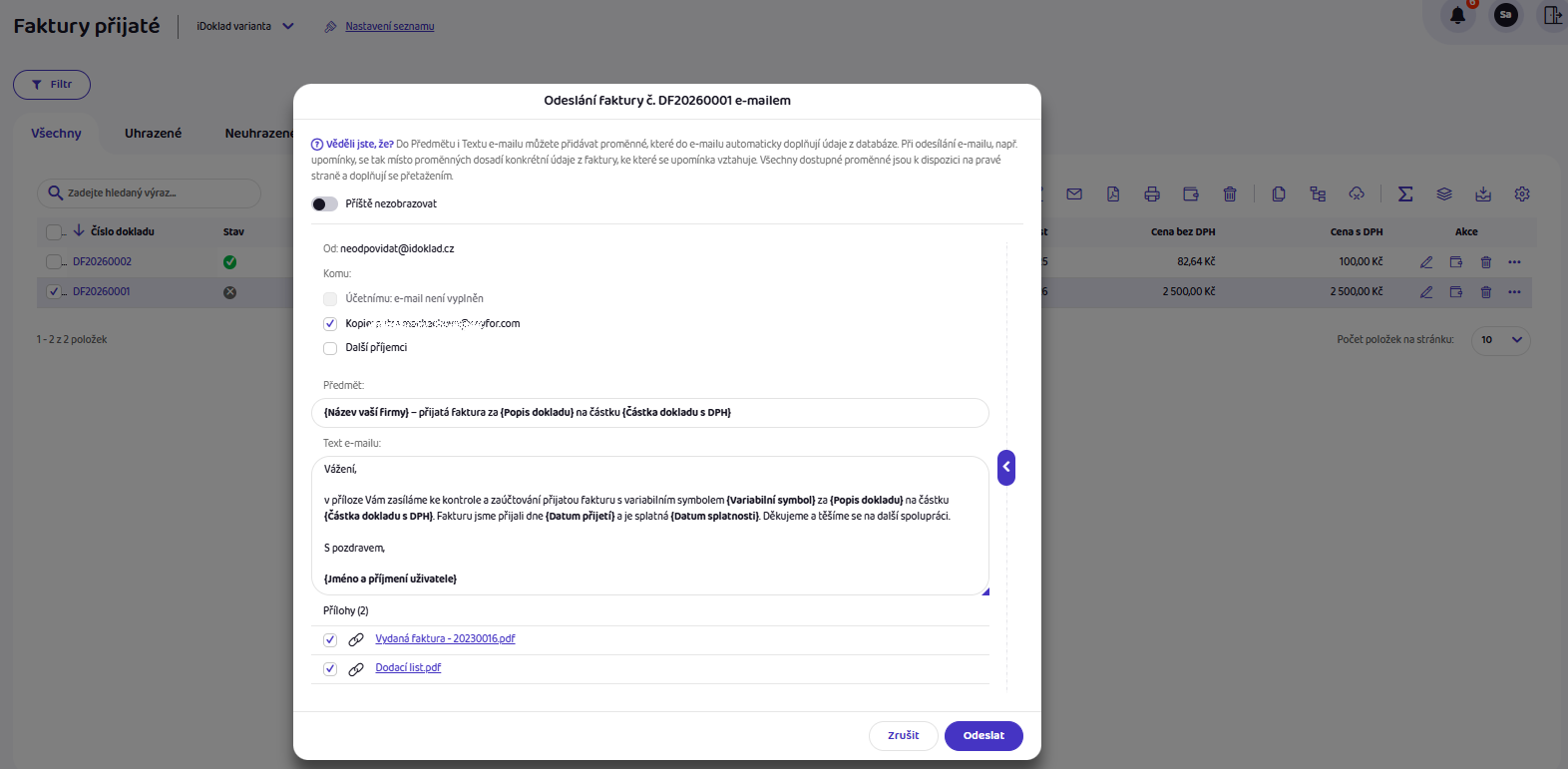
Zasílání dokladu účetní
Zkopírovat link ZkopírovánoPokud zasíláte doklad vytvořený zpracováním dokladu z inboxu e-mailem své účetní, součástí přílohy jsou doklady zaslané do inboxu a odkaz na tyto přílohy z inboxu má platnost 2 roky